Instalar y configurar VS Code en Windows es uno de los primeros pasos para crear un entorno cómodo de programación. Visual Studio Code es un editor gratuito y extensible que integra terminal, depurador, control de versiones, búsqueda global y soporte para numerosos lenguajes.
En esta guía prepararás VS Code para trabajar con Python: descargarás el instalador oficial, configurarás las opciones de Windows, instalarás las extensiones necesarias, seleccionarás el intérprete, crearás un entorno virtual, ejecutarás tu primer archivo y resolverás los errores más frecuentes.
Descargar VS Code desde la fuente oficial
Accede a la guía oficial de instalación de VS Code en Windows y utiliza el instalador indicado para tu sistema. Evita páginas de terceros porque pueden distribuir versiones antiguas o archivos modificados.
El instalador de usuario es adecuado para la mayoría de las personas porque no exige una instalación global para todos los usuarios. El instalador de sistema puede ser útil en equipos administrados, pero normalmente requiere permisos de administrador.
Opciones importantes del instalador
Durante la instalación, activa las tareas que facilitan el uso diario:
- Añadir Open with Code al menú contextual de archivos.
- Añadir Open with Code al menú contextual de carpetas.
- Registrar VS Code como editor para tipos compatibles.
- Añadir el comando
codeal PATH.
La opción de PATH permite abrir un proyecto desde PowerShell:
cd C:\proyectos\mi-aplicacion
code .
Después de instalar, cierra y vuelve a abrir el terminal para que Windows cargue el PATH actualizado.
Comprobar la instalación
code --versionSi el comando no existe, abre un terminal nuevo. Cuando siga sin funcionar, reinstala VS Code y confirma que la opción para añadirlo al PATH está marcada.
Conocer la interfaz
La barra lateral principal contiene varias áreas:
- Explorer: archivos y carpetas del proyecto.
- Search: búsqueda y reemplazo en todo el workspace.
- Source Control: integración con Git.
- Run and Debug: ejecución y depuración.
- Extensions: instalación y administración de extensiones.
La paleta de comandos centraliza casi todas las acciones. Ábrela con Ctrl + Shift + P y escribe el nombre de la operación.
Instalar Python en Windows
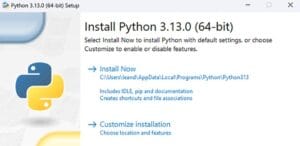
VS Code no incluye el intérprete. Instala Python por separado y comprueba la versión:
python --versionEn algunos equipos se utiliza el lanzador:
py --versionCuando ninguno funciona, revisa la instalación y el PATH. La guía de entornos virtuales con venv explica cómo identificar el intérprete y aislar dependencias.
Instalar la extensión oficial de Python
Abre Extensions con Ctrl + Shift + X, busca Python y comprueba que el editor sea Microsoft. La extensión oficial de Python para VS Code añade selección de intérprete, ejecución, depuración y pruebas.
Pylance mejora el análisis, los tipos y el autocompletado. Mantén únicamente las extensiones que utilizas para reducir conflictos y consumo de recursos.
Abrir una carpeta de proyecto
No trabajes solamente con archivos sueltos. Crea una carpeta y ábrela como workspace:
mkdir C:\proyectos\primer-python
cd C:\proyectos\primer-python
code .
También puedes utilizar File → Open Folder. Abrir la carpeta completa permite que VS Code encuentre configuraciones, entornos, imports y archivos relacionados.
Crear un entorno virtual
Abre el terminal integrado con Ctrl + ` y ejecuta:
py -m venv .venv
.venv\Scripts\Activate.ps1
En Command Prompt, la activación utiliza:
.venv\Scripts\activate.batSi PowerShell bloquea el script, utiliza Command Prompt o revisa la política según las reglas de tu equipo. No cambies políticas globales sin comprender el impacto.
Después instala dependencias dentro del entorno:
python -m pip install --upgrade pip
python -m pip install requests pytest
Seleccionar el intérprete correcto
Abre la paleta y ejecuta Python: Select Interpreter. Selecciona el Python ubicado dentro de .venv. La barra de estado debe mostrar el entorno activo.
Si VS Code ejecuta un intérprete distinto al terminal, selecciona nuevamente el entorno y abre un terminal nuevo.
Crear y ejecutar el primer programa
Crea main.py:
def greet(name: str) -> str:
    return f"Hola, {name}!"


user_name = input("Escribe tu nombre: ").strip()
print(greet(user_name or "programador"))
Ejecuta con el botón de reproducción, con Run Python File in Terminal o desde el terminal:
python main.pyLa guía de entrada y salida en Python explica input(), print(), conversiones y validación.
Configurar formato automático
Un formateador mantiene un estilo consistente. Puedes instalar Black dentro del entorno:
python -m pip install blackSelecciona el formateador mediante la paleta y activa Format on Save. Evita configurar varios formateadores como predeterminados para Python.
La guía de PEP 8 en Python explica nombres, indentación, imports y legibilidad.
Configurar la depuración
Los breakpoints detienen el programa en una línea. Haz clic a la izquierda del número y ejecuta Run and Debug.
def calculate_average(values):
    total = sum(values)
    return total / len(values)


scores = [8, 10, 7, 9]
result = calculate_average(scores)
print(result)
Coloca un breakpoint dentro de la función y revisa values y total. Utiliza Step Over, Step Into y Continue para controlar la ejecución.
La guía de depuración de Python en VS Code presenta breakpoints, variables y call stack.
Crear launch.json
Para argumentos específicos, crea .vscode/launch.json:
{
  "version": "0.2.0",
  "configurations": [
    {
      "name": "Ejecutar aplicación",
      "type": "debugpy",
      "request": "launch",
      "program": "${workspaceFolder}/main.py",
      "console": "integratedTerminal",
      "args": ["--mode", "development"]
    }
  ]
}
No guardes contraseñas o tokens directamente en este archivo cuando el repositorio sea compartido.
Ejecutar pruebas con Pytest
Crea test_main.py:
from main import greet


def test_greet():
    assert greet("Ana") == "Hola, Ana!"
Ejecuta:
python -m pytestLa guía de Pytest para principiantes explica organización, asserts y comandos.
Utilizar Git
git init
git add .
git commit -m "Crear proyecto inicial"
Añade un archivo .gitignore:
.venv/
__pycache__/
.pytest_cache/
.env
El panel Source Control permite revisar diferencias y crear commits, aunque conviene comprender también los comandos básicos.
Ajustes útiles
- Auto Save: guarda automáticamente.
- Format on Save: aplica el formato al guardar.
- Word Wrap: ajusta líneas largas visualmente.
- Trim Trailing Whitespace: elimina espacios finales.
- Files: Exclude: oculta carpetas generadas.
Problemas frecuentes
Python no aparece como intérprete
Comprueba py --version, reinicia VS Code y utiliza Python: Select Interpreter.
El entorno no se activa
Abre un terminal nuevo y confirma que el comando corresponda a PowerShell o Command Prompt.
Un paquete no se encuentra
python -m pip install NOMBRE_DEL_PAQUETE
python -m pip show NOMBRE_DEL_PAQUETE
VS Code está lento
Desactiva extensiones innecesarias, excluye carpetas enormes y utiliza Developer: Show Running Extensions para detectar consumo.
Conclusión
Una configuración fiable depende de cuatro elementos: instalación oficial, Python disponible, extensión correcta e intérprete del entorno seleccionado. Después añade formato, depuración, pruebas y Git de manera gradual. Mantener un proyecto por carpeta y un entorno por proyecto evita la mayoría de los problemas.