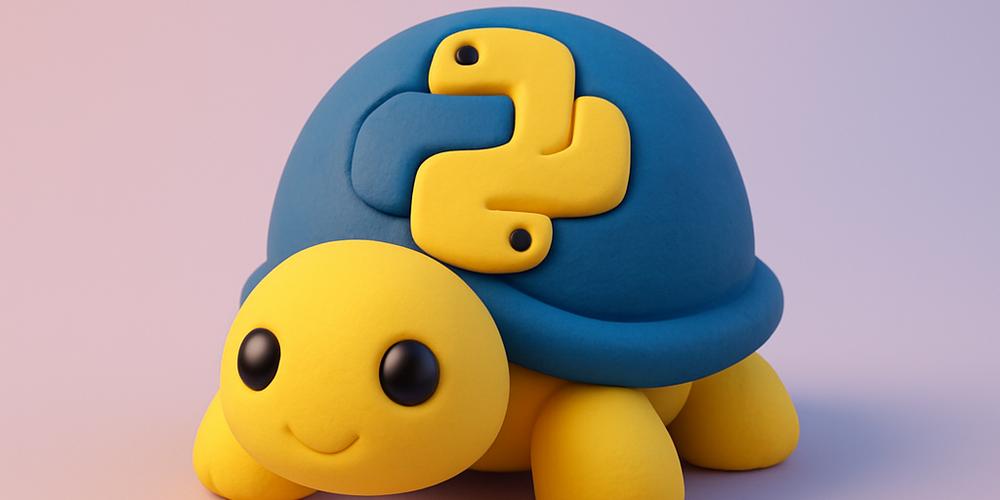
Aprender a programar pode parecer uma tarefa intimidadora no início, repleta de linhas de código complexas e termos abstratos. No entanto, o Python oferece uma ferramenta incrível chamada Turtle que transforma a lógica de programação em uma experiência visual e divertida. Desenhando com Turtle: Guia para iniciantes é o ponto de partida ideal para quem deseja ver resultados imediatos enquanto domina os fundamentos do o que é Python. Originalmente parte da linguagem Logo nos anos 60, a biblioteca Turtle hoje é um módulo padrão do Python projetado para introduzir conceitos de geometria e algoritmos de forma intuitiva.
Imagine que você tem uma pequena tartaruga em uma tela branca. Ao dar comandos como “vá para frente” ou “vire à direita”, ela se move e deixa um rastro colorido por onde passa. Essa metáfora visual simplifica o aprendizado de comandos que, de outra forma, seriam apenas texto no terminal. Segundo a Wikipédia, a computação gráfica por tartaruga é um dos métodos mais eficazes para o ensino de programação para crianças e adultos iniciantes.
O que é o módulo Turtle e por que usá-lo?
O Turtle é uma biblioteca gráfica integrada ao Python. Isso significa que você não precisa baixar pacotes externos complexos para começar. Ele é amplamente utilizado no ensino acadêmico porque permite que o aluno visualize a execução do código em tempo real. Quando você desenha um quadrado, está praticando loops; quando define cores diferentes, está manipulando variáveis e listas.
Para quem está dando os primeiros passos e quer entender como programar, o Turtle funciona como uma ponte entre a teoria e a prática. Além disso, ele é executado perfeitamente no IDLE do Python, o ambiente de desenvolvimento simples que já vem instalado com a linguagem, facilitando o acesso imediato sem configurações pesadas.
Configurando seu Ambiente para Desenhar
Antes de começarmos a criar arte digital, precisamos preparar o terreno. Todo o código que envolve a biblioteca Turtle começa com a importação do módulo. É uma boa prática organizar seu script em uma das melhores IDEs para Python, como o VS Code ou o próprio IDLE.
Nesta etapa, também definimos a janela onde o desenho aparecerá. Sem essas linhas iniciais, o Python não saberá que deve abrir uma interface gráfica. Veja como iniciar o módulo:
import turtle

# Configura a tela de fundo
tela = turtle.Screen()
tela.title("Minha Primeira Obra de Arte com Turtle")
tela.bgcolor("white")

# Cria a nossa tartaruga
t = turtle.Turtle()
t.shape("turtle")
t.color("forestgreen")Entendendo o Sistema de Coordenadas
Diferente de ferramentas de desenho comuns, o Turtle trabalha com um sistema de coordenadas cartesianas (X e Y). O centro da tela é o ponto (0,0). Se você pedir para a tartaruga ir para (100, 100), ela se moverá para a direita e para cima. Dominar isso é essencial para criar desenhos simétricos e complexos no futuro.
Comandos Básicos de Movimentação
Para desenhar com Turtle, você precisa memorizar alguns comandos essenciais. Eles são os blocos de construção para qualquer forma geométrica. Os mais comuns são:
- forward(distância): Move a tartaruga para frente.
- backward(distância): Move para trás.
- right(ângulo): Gira para a direita em graus.
- left(ângulo): Gira para a esquerda em graus.
- penup(): Levanta a caneta (para se mover sem desenhar).
- pendown(): Abaixa a caneta (para voltar a desenhar).
Esses comandos podem ser abreviados para facilitar a escrita — por exemplo, fd() para forward e rt() para right. Essa simplicidade é o que torna o aprendizado para iniciantes tão fluido.
Criando sua Primeira Forma: Um Quadrado
Agora que conhecemos os movimentos, vamos desenhar um quadrado perfeito. Um quadrado exige quatro lados iguais e quatro curvas de 90 graus. Em vez de repetir o comando quatro vezes manualmente, podemos usar uma das estruturas mais importantes da programação: o loop for.
# Desenha um quadrado de forma eficiente
for i in range(4):
    t.forward(100)
t.left(90)O uso do loop economiza tempo e evita erros. Se você ainda tem dúvidas sobre como essa estrutura funciona, recomendo ler sobre o for em Python para entender como o computador processa repetições.
Trabalhando com Cores e Preenchimento
Desenhos apenas com linhas pretas podem ser monótonos. O Turtle permite mudar a cor da linha, a espessura e até preencher formas com cores sólidas. Para preencher um objeto, usamos os comandos begin_fill() antes de começar o desenho e end_fill() ao terminar.
Você pode usar nomes de cores em inglês (como “red”, “blue”, “yellow”) ou códigos hexadecimais para maior precisão. A capacidade de manipular cores abre portas para criar infográficos ou até mesmo visualizações de dados artísticas, similares às feitas com a biblioteca Matplotlib, guardadas as devidas proporções de complexidade.
t.color("blue", "cyan") # Cor da linha e cor do preenchimento
t.begin_fill()
t.circle(50) # Desenha um círculo com raio 50
t.end_fill()Avançando com Laços de Repetição e Geometria
O verdadeiro poder do Desenhando com Turtle: Guia para iniciantes aparece quando misturamos lógica matemática com criatividade. Ao alterar levemente o ângulo de rotação dentro de um loop longo, podemos criar espirais e mandalas impressionantes. Este tipo de exercício ajuda a consolidar o uso de loops em Python.
Veja este exemplo de como criar uma espiral quadrada colorida. Note como a variável de controle aumenta a cada iteração, fazendo com que cada lado seja maior que o anterior:
t.speed(0) # Velocidade máxima
cores = ["red", "purple", "blue", "green", "orange", "yellow"]

for x in range(100):
    t.pencolor(cores[x % 6]) # Alterna entre as cores da lista
    t.forward(x * 2)
t.left(59) # Um ângulo que não seja 90 cria o efeito espiralInteratividade e Eventos de Teclado
Você sabia que o Turtle também permite criar pequenos jogos? Podemos configurar o programa para escutar teclas específicas e mover a tartaruga conforme o usuário clica nas setas do teclado. Segundo a documentação oficial da Python Software Foundation, a função onkey() é o que torna a biblioteca interativa.
Essa funcionalidade é a base para projetos maiores, como um jogo da forca gráfico ou até uma versão simplificada do clássico Snake. Ao aprender a capturar eventos, o iniciante deixa de ser apenas um espectador e passa a ser um desenvolvedor de interfaces.
Código Completo do Projeto: Mandala Automática
Para consolidar tudo o que aprendemos, aqui está o código completo para um projeto que desenha uma “Mandala Geométrica”. Este script utiliza loops, listas de cores, controle de velocidade e funções gráficas avançadas. Copie e cole no seu editor de código para ver a mágica acontecer.
import turtle

# Configurações iniciais da tela
tela = turtle.Screen()
tela.bgcolor("black")
tela.title("Projeto Final: Mandala com Turtle")

# Criando a tartaruga artista
artista = turtle.Turtle()
artista.speed(0) # Velocidade mais rápida possível
artista.width(2)

# Lista de cores vibrantes
cores = ["#FF5733", "#33FF57", "#3357FF", "#F333FF", "#FFF333", "#33FFF3"]

def desenhar_mandala():
    for i in range(36): # 36 repetições para completar o círculo (36 * 10 graus)
        artista.color(cores[i % 6])

        # Desenha um quadrado em cada posição
        for _ in range(4):
            artista.forward(100)
            artista.left(90)

        artista.left(10) # Rotaciona levemente para o próximo quadrado

# Executa o desenho
desenhar_mandala()

# Esconde a tartaruga após finalizar
artista.hideturtle()

# Mantém a janela aberta
print("Desenho finalizado! Feche a janela para sair.")
tela.exitonclick()“A programação é como a arte; você começa com uma tela em branco (ou uma tela preta) e usa a lógica para dar vida às suas ideias.”
Explorar o Turtle é apenas o primeiro degrau. À medida que você ganha confiança, pode começar a explorar temas como programação orientada a objetos para criar múltiplas tartarugas agindo de forma independente na tela, simulando sistemas complexos ou inteligência artificial básica.
Perguntas Frequentes
O Turtle precisa de internet para funcionar?
Não, o módulo Turtle faz parte da biblioteca padrão do Python. Uma vez que o Python está instalado no seu computador, você pode desenhar offline sem problemas.
Como eu mudo a velocidade da tartaruga?
Você usa o comando t.speed(valor). Os valores variam de 1 (lento) a 10 (rápido). O valor 0 é especial e representa a velocidade máxima, onde o movimento não é animado, apenas aparece.
Dá para salvar o desenho do Turtle como imagem?
Nativamente, o Turtle salva em formato Encapsulated PostScript (.eps). Para salvar como PNG ou JPG, geralmente é necessário usar uma biblioteca extra como o Pillow para converter o arquivo.
Minha janela do Turtle fecha imediatamente após o desenho. O que fazer?
Basta adicionar o comando turtle.done() ou screen.exitonclick() ao final do seu código. Isso manterá a interface aberta até que você decida fechá-la.
Posso usar o Turtle no celular?
Sim! Existem aplicativos como o Pydroid 3 (Android) que suportam o Turtle Graphics, permitindo que você pratique programação gráfica diretamente no smartphone.
Como desenhar um círculo perfeito?
Use o comando t.circle(raio). Se você quiser desenhar apenas um semicírculo, pode adicionar um segundo argumento para os graus: t.circle(50, 180).
O Turtle é usado profissionalmente?
Embora não seja usado para criar jogos AAA ou interfaces comerciais modernas, ele é amplamente utilizado para prototipagem rápida de algoritmos geométricos e, principalmente, na educação.
Existe diferença entre o Turtle do Python 2 e do Python 3?
Existem pequenas variações de performance e nomes de métodos, mas a lógica permanece a mesma. Como o Python 2 está descontinuado, foque sempre em aprender a versão mais atual.
Agora que você domina o básico do Turtle, que tal tentar criar sua própria bandeira ou um padrão geométrico exclusivo? A prática constante é o que diferencia um iniciante de um programador experiente. Continue explorando as infinitas possibilidades que o código oferece!