Instalar Python correctamente es el primer paso para ejecutar scripts, utilizar bibliotecas y comenzar proyectos de programación. El proceso es sencillo, pero una selección incorrecta durante la instalación puede provocar problemas con PATH, pip o varias versiones del intérprete. Esta guía explica cómo preparar Python en Windows y cómo verificar que todo funciona.
Para continuar después de instalarlo, consulta las guías sobre Python para principiantes, Python IDLE, entornos virtuales, instalar bibliotecas con pip y configurar VS Code en Windows. Como referencias externas, revisa la página oficial de descargas de Python y la documentación oficial de Python en Windows.
Comprobar si Python ya está instalado
Abre PowerShell o Símbolo del sistema y ejecuta:
python --version
También prueba:
py --version
Si aparece una versión de Python 3, ya existe una instalación accesible. Antes de instalar otra, identifica dónde está:
where python
where py
Tener varias versiones no es necesariamente un problema, pero debes saber cuál utiliza cada comando.
Descargar desde la fuente oficial
Abre la página oficial de Python y descarga el instalador recomendado para Windows. Evita sitios de terceros que empaqueten el instalador con software adicional. Comprueba que la arquitectura coincida con tu sistema; la mayoría de los equipos modernos utiliza 64 bits.
La opción Add Python to PATH
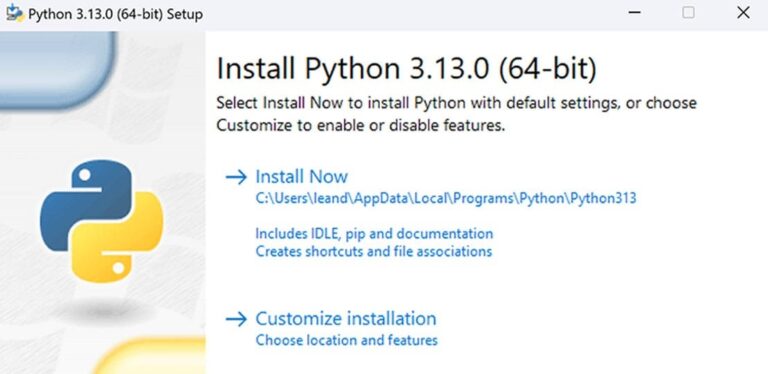
En la primera pantalla del instalador, marca la opción para añadir python.exe a PATH. Esta selección permite ejecutar python desde una terminal sin escribir la ruta completa.
Si olvidas marcarla, Python puede estar instalado pero el terminal mostrará que el comando no se reconoce. Puedes modificar la instalación más tarde o añadir las rutas manualmente, pero marcarla desde el principio evita trabajo adicional.
Install Now o instalación personalizada
Install Now utiliza una configuración apropiada para la mayoría de los principiantes. La instalación personalizada permite cambiar carpeta, componentes y alcance para todos los usuarios.
No cambies opciones que no comprendes. Confirma que pip, IDLE, la documentación y el launcher estén incluidos. El launcher py es especialmente útil para administrar varias versiones en Windows.
Instalación por usuario o para todos
Una instalación por usuario normalmente no requiere permisos de administrador y reduce conflictos en equipos compartidos. Instalar para todos los usuarios puede ser apropiado en una máquina administrada, pero exige permisos y una ubicación global.
Desactivar el límite de rutas
Al terminar, el instalador puede ofrecer desactivar el límite de longitud de rutas de Windows. Esta opción ayuda a evitar problemas con proyectos que generan directorios profundos, especialmente al instalar dependencias. Si tienes permisos y comprendes el cambio, suele ser útil activarla.
Verificar la versión
Cierra las terminales abiertas antes de la instalación y abre una nueva. Después ejecuta:
python --version
py --version
La terminal debe mostrar una versión de Python 3. Si python abre Microsoft Store o apunta a otro ejecutable, revisa los alias de ejecución de aplicaciones de Windows y el orden de PATH.
Verificar pip
python -m pip --version
Utilizar python -m pip es más seguro que escribir solo pip, porque deja claro qué intérprete ejecuta el instalador de paquetes.
Actualizar pip
python -m pip install --upgrade pip
Realiza esta operación en una terminal normal. No uses privilegios de administrador salvo que la instalación realmente sea global y lo requiera.
Crear el primer programa
Crea una carpeta llamada primer-proyecto y dentro un archivo hola.py:
nombre = input("¿Cómo te llamas? ")
print(f"Hola, {nombre}. Python funciona correctamente.")
Desde la terminal, entra en la carpeta:
cd ruta\a\primer-proyecto
python hola.py
Si ves la pregunta y la respuesta, el intérprete puede ejecutar archivos correctamente.
Usar IDLE
Busca IDLE en el menú Inicio. Puedes probar expresiones en la Shell o crear un archivo desde File > New File. Guarda y ejecuta con F5. IDLE es suficiente para ejercicios iniciales y ayuda a comprobar que la instalación gráfica también funciona.
Instalar VS Code
VS Code es opcional. Después de instalarlo, añade la extensión oficial de Python y selecciona el intérprete correcto. En la paleta de comandos, busca “Python: Select Interpreter”. Comprueba que la ruta corresponda a la instalación o al entorno virtual del proyecto.
Crear un entorno virtual
python -m venv .venv
.venv\Scripts\activate
La terminal mostrará normalmente (.venv). Instala las bibliotecas del proyecto dentro de ese entorno:
python -m pip install requests
Para salir:
deactivate
Cada proyecto debería tener su propio entorno para evitar conflictos de versiones.
El launcher py
En Windows, py permite elegir una versión:
py -0p
py -3 --version
py -3.12 script.py
Los valores disponibles dependen de las versiones instaladas. py -0p ayuda a listar intérpretes detectados.
Varias instalaciones de Python
No elimines versiones antiguas sin comprobar qué proyectos dependen de ellas. Usa entornos virtuales y el launcher para seleccionar versiones. Evita editar PATH de forma aleatoria, porque puedes romper herramientas existentes.
Comprobar el ejecutable desde Python
import sys
print(sys.version)
print(sys.executable)
sys.executable muestra la ruta exacta del intérprete utilizado. Es una de las mejores formas de diagnosticar discrepancias entre terminal, IDLE y editor.
Problema: Python no se reconoce
Cierra y vuelve a abrir la terminal. Después prueba py. Si el launcher funciona pero python no, revisa PATH o modifica la instalación. Las rutas suelen incluir la carpeta principal de Python y su subcarpeta Scripts.
Problema: pip instala en otra versión
Evita ejecutar pip sin contexto. Usa:
py -3.12 -m pip install paquete
o activa primero el entorno virtual. Comprueba el destino con:
python -m pip --version
Problema: permisos
No instales paquetes globalmente como administrador para resolver cualquier error. Un entorno virtual suele eliminar la necesidad de permisos elevados. Si el equipo pertenece a una empresa o escuela, respeta las políticas del administrador.
Problema: alias de Microsoft Store
Windows puede tener alias para python.exe y python3.exe. Si la terminal abre Store en lugar de tu instalación, revisa “Alias de ejecución de aplicaciones” en Configuración. Desactiva únicamente los alias que interfieran con la instalación oficial.
Desinstalar correctamente
Utiliza Aplicaciones instaladas o el propio instalador para modificar o eliminar Python. Antes, guarda proyectos y archivos de dependencias. Los entornos virtuales se pueden recrear y normalmente no deben copiarse entre ordenadores.
macOS y Linux
En macOS puedes utilizar el instalador oficial o un gestor de paquetes confiable. En Linux, la distribución suele incluir Python, pero no conviene reemplazar el intérprete del sistema. Instala herramientas adicionales mediante el gestor de paquetes y utiliza entornos virtuales para proyectos.
Buenas prácticas iniciales
Descarga desde fuentes oficiales, confirma el ejecutable con sys.executable, usa python -m pip, crea un entorno por proyecto y guarda el código fuera de las carpetas de instalación. No nombres tus archivos como módulos estándar, por ejemplo random.py o json.py, porque pueden bloquear importaciones.
Conclusión
Una instalación correcta de Python debe ofrecer tres resultados: el intérprete responde en la terminal, pip pertenece al mismo intérprete y un archivo .py se ejecuta sin errores. El launcher py, los entornos virtuales y sys.executable ayudan a mantener el control cuando existen varias versiones. Con esta base, ya puedes instalar bibliotecas y comenzar proyectos de forma organizada.