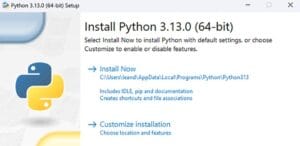
Python IDLE es un entorno de desarrollo sencillo que suele instalarse junto con Python. Incluye una consola interactiva, un editor de código, resaltado de sintaxis, búsqueda, depuración básica y ejecución de archivos. No pretende competir con herramientas profesionales complejas, pero es una excelente opción para aprender, probar ideas rápidas y confirmar que la instalación funciona correctamente.
Para ampliar el aprendizaje, consulta las guías sobre instalar Python en el ordenador, Python para principiantes, print(), funciones y VS Code en Windows. Como referencias externas, revisa la documentación oficial de IDLE y el tutorial oficial del intérprete de Python.
Qué significa IDLE
IDLE es el entorno integrado de desarrollo y aprendizaje de Python. Está construido con Tkinter y ofrece una interfaz gráfica ligera. Su principal ventaja es que reduce la cantidad de configuración necesaria: puedes abrirlo y comenzar a escribir código sin instalar extensiones.
Cómo abrir IDLE en Windows
Después de instalar Python desde el sitio oficial, abre el menú Inicio y busca “IDLE”. Normalmente aparecerá una entrada similar a “IDLE (Python 3.x)”. También puedes ejecutar:
python -m idlelib
Si el comando no funciona, verifica que Python esté instalado y disponible en PATH.
Cómo abrirlo en macOS y Linux
En macOS, una instalación oficial de Python puede incluir IDLE dentro de la carpeta de aplicaciones de Python. En algunas distribuciones Linux, IDLE se instala como paquete separado. El nombre exacto depende del sistema, pero el comando python3 -m idlelib ayuda a comprobar si está disponible.
La ventana Shell
Al abrir IDLE aparece la Shell, una consola interactiva con el indicador >>>. Cada instrucción se ejecuta inmediatamente:
>>> 2 + 3
5
>>> nombre = "Ana"
>>> print(f"Hola, {nombre}")
Hola, Ana
La Shell es ideal para probar expresiones, métodos y pequeñas funciones. No es el lugar adecuado para guardar un programa completo de muchas líneas.
Crear un archivo Python
Selecciona File > New File. En la ventana del editor escribe:
def saludar(nombre):
    return f"Hola, {nombre}"


print(saludar("Marta"))
Guarda el archivo con extensión .py, por ejemplo saludo.py.
Ejecutar el programa
Usa Run > Run Module o pulsa F5. IDLE puede pedir que guardes el archivo antes de ejecutarlo. El resultado aparecerá en la Shell.
Cada ejecución reinicia normalmente el proceso de la Shell. Esto evita que variables antiguas oculten errores, aunque debes recordar que el estado anterior puede desaparecer.
Indentación automática
Después de una línea terminada en dos puntos, IDLE añade indentación:
for numero in range(3):
    print(numero)
Utiliza cuatro espacios. Evita mezclar tabulaciones y espacios. El editor puede ayudarte, pero la responsabilidad de mantener bloques correctos sigue siendo tuya.
Resaltado de sintaxis
IDLE utiliza colores para palabras clave, strings, comentarios y nombres. Esto facilita detectar comillas sin cerrar o palabras mal escritas. Los colores se pueden personalizar desde las preferencias, pero conviene mantener un contraste claro.
Autocompletado
Puedes solicitar sugerencias con la combinación configurada por IDLE, normalmente Alt+/ para completar nombres. También puede mostrar atributos después de un punto:
texto = "python"
texto.
El autocompletado es básico en comparación con IDEs más avanzados, pero suficiente para aprender APIs pequeñas.
Historial de comandos
La Shell conserva comandos anteriores durante la sesión. Puedes navegar por ellos con las teclas correspondientes del historial, editar una instrucción y volver a ejecutarla. Esto ahorra tiempo cuando pruebas pequeñas variaciones.
Buscar y reemplazar
El menú Edit ofrece búsqueda, reemplazo y navegación. En un archivo grande, usa estas funciones en lugar de recorrer manualmente todas las líneas. Para renombrar variables en proyectos complejos, una herramienta con refactorización semántica será más segura.
Comprobar la sintaxis
IDLE comprueba la sintaxis antes de ejecutar. Si falta un paréntesis, una comilla o dos puntos, puede destacar la zona problemática. Aun así, algunos errores solo aparecen durante la ejecución.
Usar el depurador
En la Shell, abre Debug > Debugger. Después ejecuta el módulo. El depurador permite avanzar por líneas, entrar en funciones y observar variables. Los controles principales suelen incluir:
- Go: continuar la ejecución.
- Step: entrar en la siguiente operación.
- Over: ejecutar la línea sin entrar en una función.
- Out: salir de la función actual.
- Quit: detener el programa.
Para programas pequeños, esta herramienta ayuda a entender el flujo sin llenar el código de print().
Puntos de interrupción
Puedes establecer un breakpoint en una línea desde el menú contextual del editor. La ejecución se detendrá allí para que examines valores y continúes paso a paso.
Configurar fuentes y tema
Abre Options > Configure IDLE. Ajusta tamaño de fuente, colores, indentación y combinaciones de teclas. Una fuente legible y un tamaño cómodo reducen fatiga, especialmente durante sesiones largas.
Trabajar con varias ventanas
IDLE puede abrir varios archivos, pero no ofrece una vista de proyecto tan completa como otros editores. Organiza cada ejercicio en una carpeta y utiliza nombres descriptivos. Evita guardar todos los scripts como test.py, porque ese nombre puede confundirse con módulos o pruebas.
Instalar bibliotecas
IDLE utiliza el intérprete con el que fue iniciado. Instala paquetes desde una terminal:
python -m pip install requests
Después reinicia IDLE si no reconoce el paquete. Si tienes varias instalaciones de Python, confirma qué ejecutable está utilizando:
import sys
print(sys.executable)
Usar entornos virtuales
IDLE no administra entornos de forma visual. Puedes crear un entorno y abrir IDLE con su intérprete:
python -m venv .venv
.venv\Scripts\python -m idlelib
En macOS o Linux cambia la ruta por .venv/bin/python.
Cuándo IDLE es una buena elección
Es apropiado para primeras clases, ejercicios de sintaxis, scripts cortos, pruebas rápidas y equipos donde no quieres configurar extensiones. También resulta útil para comprobar una instalación limpia de Python.
Cuándo cambiar a otro editor
Considera VS Code, PyCharm u otra herramienta cuando necesites navegación entre muchos archivos, Git integrado, pruebas, terminal incorporada, análisis estático, contenedores o depuración avanzada. Cambiar no significa que IDLE sea malo; simplemente cada herramienta tiene un alcance distinto.
Problemas frecuentes
Los fallos comunes son ejecutar un archivo con el nombre de una biblioteca, instalar paquetes en otro intérprete, no guardar antes de F5, confundir la Shell con el editor y mantener una ejecución bloqueada por un bucle infinito. Si la Shell no responde, detén el proceso o reiníciala.
Buenas prácticas para aprender
Escribe programas en archivos, usa la Shell para experimentar, guarda cada ejercicio con un nombre claro y lee el traceback completo. Divide el código en funciones y evita depender de variables creadas manualmente en una sesión anterior.
Conclusión
Python IDLE ofrece una entrada directa al lenguaje: consola interactiva, editor, ejecución con F5 y depuración básica. Es suficiente para aprender fundamentos y crear scripts pequeños. Comprender cómo guarda, ejecuta y selecciona el intérprete evita la mayoría de los problemas y facilita la transición futura a herramientas más completas.