Visual Studio Code puede convertirse en un entorno muy completo para Python cuando se configura con extensiones adecuadas. El objetivo no es instalar todo lo que aparece en el marketplace, sino elegir herramientas que mejoren edición, análisis, pruebas, notebooks, formato y trabajo remoto sin duplicar funciones ni ralentizar el editor.
Antes de configurar el entorno, revisa la guía para instalar Python en el PC, el tutorial de depuración de Python en VS Code, el uso de entornos virtuales, la instalación de paquetes con pip y la guía de pytest.
Las referencias externas principales son la documentación oficial de Python en VS Code y la página oficial del Visual Studio Marketplace.
1. Python de Microsoft
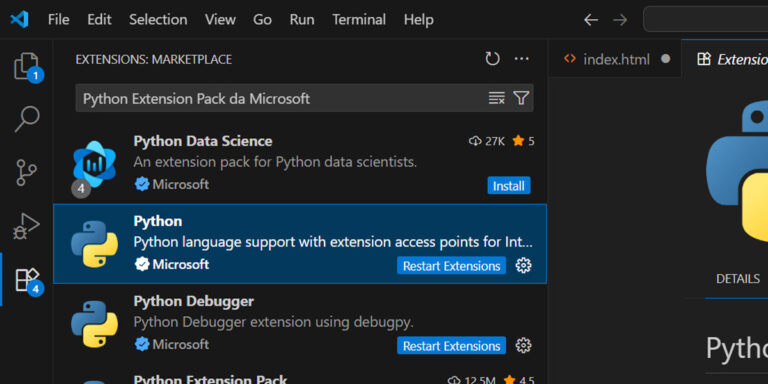
La extensión Python es la base del entorno. Integra selección de intérprete, ejecución, depuración, pruebas, administración de entornos y acceso a herramientas de análisis. Después de instalarla, abre la paleta de comandos y ejecuta “Python: Select Interpreter”.
python --version
python -m pip --version
Selecciona el intérprete del proyecto, no uno global por accidente. Si utilizas un entorno .venv, verifica que la ruta mostrada apunte a ese directorio.
2. Pylance
Pylance proporciona análisis estático, autocompletado, navegación, información de tipos y detección de errores. Funciona especialmente bien cuando el código utiliza type hints.
def calcular_total(precios: list[float]) -> float:
    return sum(precios)
Configura el nivel de comprobación según el proyecto. Un modo estricto puede descubrir errores temprano, pero también necesita anotaciones más completas. No ignores advertencias sin entenderlas.
3. Jupyter
La extensión Jupyter permite abrir notebooks, ejecutar celdas, inspeccionar variables y elegir kernels. Es útil para análisis de datos, experimentos y documentación ejecutable.
Un notebook no sustituye siempre a un proyecto organizado. Cuando el análisis crezca, mueve funciones reutilizables a módulos Python, añade pruebas y registra dependencias.
4. Black Formatter
Black Formatter aplica un estilo consistente. El formato automático reduce discusiones sobre espacios y saltos de línea, pero no corrige la arquitectura ni los nombres poco claros.
Puedes activar el formato al guardar desde la configuración:
{
  "editor.formatOnSave": true,
  "[python]": {
    "editor.defaultFormatter": "ms-python.black-formatter"
  }
}
Comprueba siempre el identificador actual de la extensión en el marketplace oficial.
5. Ruff
Ruff analiza el código y puede detectar imports sin usar, variables problemáticas, errores de estilo y otros patrones. También ofrece capacidades de formato según la configuración del proyecto.
python -m pip install ruff
ruff check .
Aunque exista una extensión, conviene incluir Ruff en las dependencias de desarrollo y ejecutarlo en integración continua. Así el proyecto no depende únicamente de la configuración personal del editor.
6. GitLens
GitLens amplía la información de Git dentro del editor. Permite investigar quién modificó una línea, comparar cambios y navegar por el historial. Es útil para comprender decisiones anteriores, pero los mensajes de commit deben seguir siendo claros.
No confundas autoría con responsabilidad actual. Utiliza el historial para obtener contexto, no para culpar a una persona.
7. Error Lens
Error Lens muestra diagnósticos cerca de la línea afectada. Esto acelera la lectura de errores y advertencias, especialmente en archivos con varias comprobaciones activas.
Si aparecen demasiados mensajes, no desactives todo. Revisa qué herramienta genera cada diagnóstico y ajusta reglas específicas. Duplicar Pylance, Ruff y otros analizadores sin coordinación puede crear ruido.
8. Docker
La extensión Docker ayuda a revisar Dockerfiles, imágenes, contenedores y registros. Es útil cuando el proyecto se ejecuta en un entorno aislado o necesita reproducibilidad.
FROM python:3-slim
WORKDIR /app
COPY requirements.txt .
RUN python -m pip install --no-cache-dir -r requirements.txt
COPY . .
CMD ["python", "app.py"]
No publiques secretos dentro del Dockerfile ni ejecutes contenedores con privilegios innecesarios.
9. Dev Containers
Dev Containers permite abrir el proyecto dentro de un contenedor de desarrollo definido por archivos versionados. Esto ayuda a que varias personas utilicen versiones similares de Python, herramientas y extensiones.
El archivo de configuración puede recomendar extensiones, pero no debería instalar herramientas irrelevantes para todos. Mantén la imagen pequeña y documenta cómo reconstruir el entorno.
10. Remote – SSH
Remote – SSH permite abrir carpetas y ejecutar herramientas en una máquina remota mediante SSH. El código, el intérprete y las dependencias permanecen en el servidor, mientras VS Code actúa como interfaz.
Utiliza claves SSH protegidas, restringe permisos y evita conectarte como administrador cuando no sea necesario. La extensión no sustituye una configuración segura del servidor.
Extensiones adicionales según el proyecto
Proyectos web pueden necesitar herramientas para HTML, CSS, plantillas o contenedores. Ciencia de datos puede beneficiarse de Jupyter y visualizadores. Documentación puede utilizar extensiones Markdown. Instala una extensión únicamente cuando resuelva una necesidad concreta.
Cómo evaluar una extensión
Antes de instalarla, revisa el editor responsable, número de instalaciones, fecha de actualización, repositorio, permisos y documentación. Prefiere extensiones oficiales o ampliamente auditadas. Una extensión se ejecuta dentro del entorno del editor y puede acceder a archivos del proyecto.
Evitar extensiones duplicadas
No instales varios formatters como predeterminados al mismo tiempo. Tampoco actives reglas equivalentes en Pylance, Ruff y otros linters sin decidir cuál será la fuente principal. Una configuración clara evita que una herramienta cambie el código y otra lo revierta.
Guardar configuraciones por proyecto
La carpeta .vscode puede contener ajustes compartidos:
{
  "python.defaultInterpreterPath": ".venv",
  "python.testing.pytestEnabled": true,
  "python.testing.unittestEnabled": false,
  "editor.formatOnSave": true
}
No guardes rutas absolutas personales ni secretos. Revisa qué archivos de configuración deben versionarse con el equipo.
Recomendar extensiones al equipo
{
  "recommendations": [
    "ms-python.python",
    "ms-python.vscode-pylance",
    "ms-python.black-formatter"
  ]
}
Las recomendaciones no deberían forzar herramientas privadas o innecesarias. Incluye solo las que apoyan el flujo estándar del proyecto.
Medir el rendimiento
Si VS Code se vuelve lento, utiliza las herramientas internas para revisar extensiones activas, tiempo de inicio y consumo. Desactiva temporalmente grupos de extensiones para identificar el problema. Excluye carpetas grandes como .venv, cachés y datos generados de búsquedas o vigilancia cuando corresponda.
Configurar pruebas
La extensión Python puede descubrir y ejecutar pytest. Mantén la configuración en el proyecto:
[tool.pytest.ini_options]
testpaths = ["tests"]
python_files = ["test_*.py"]
Ejecuta también las pruebas desde el terminal y en CI. Un resultado verde dentro del editor no garantiza que el entorno de despliegue sea idéntico.
Errores frecuentes
Los problemas habituales son elegir el intérprete incorrecto, instalar demasiadas extensiones, combinar formatters incompatibles, confiar únicamente en diagnósticos visuales y versionar configuraciones personales. También es frecuente instalar paquetes globalmente aunque el editor esté usando un entorno virtual.
Conclusión
Una configuración sólida de VS Code para Python comienza con Python y Pylance. Después añade Jupyter, formato, linting, Git y herramientas remotas según el proyecto. Evalúa cada extensión, evita duplicaciones y guarda configuraciones reproducibles. El mejor entorno no es el que tiene más plugins, sino el que reduce errores y mantiene el flujo claro.