Para começar a programar, você precisa instalar uma versão atual do Python e verificar se os comandos funcionam no terminal. Neste guia, você aprenderá como instalar Python no Windows, macOS e Linux, testar o interpretador, conferir o pip e criar um ambiente virtual.
Os procedimentos mudam conforme o sistema operacional. No Windows atual, a documentação oficial recomenda o Python Install Manager; no macOS, você pode usar o pacote oficial; e, no Linux, normalmente é melhor usar o gerenciador de pacotes da distribuição.
Como verificar se o Python já está instalado
Abra o Prompt de Comando, PowerShell ou Terminal e teste os comandos abaixo.
Windows
python --version
py --version
macOS e Linux
python3 --versionSe aparecer uma resposta como Python 3.x.x, o interpretador está instalado. Se o comando não for reconhecido ou abrir apenas a Microsoft Store sem executar o Python, siga a instalação correspondente ao seu sistema.
Como instalar Python no Windows
A forma atual recomendada pela documentação do Python é instalar o Python Install Manager. Ele gerencia versões do Python e disponibiliza comandos globais como python, py e pymanager.
- Acesse a página oficial de downloads do Python.
- Baixe o Python Install Manager ou instale-o pela Microsoft Store.
- Abra o arquivo baixado e conclua a instalação.
- Abra um novo PowerShell ou Prompt de Comando.
- Execute
pythonoupy. - Se nenhuma versão do Python estiver instalada, o gerenciador poderá oferecer ou realizar a instalação do runtime.
Para conferir as versões instaladas:
py listPara instalar explicitamente uma versão disponível:
py installO comando também aceita uma versão específica quando necessário. Para iniciantes, a versão estável padrão é a escolha mais simples.
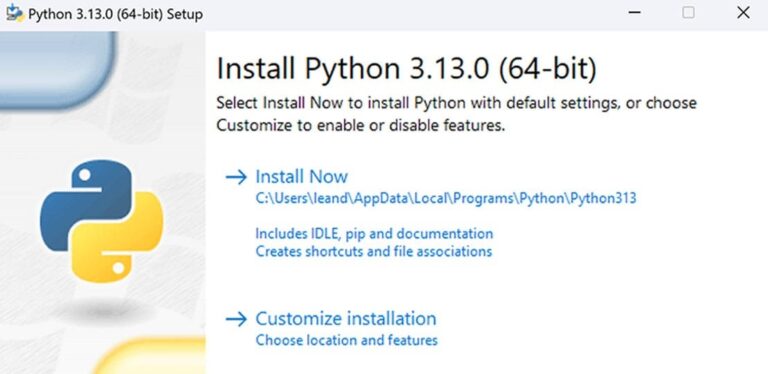
Vídeo: instalação pelo instalador clássico
O vídeo abaixo mostra o instalador tradicional do Python usado em versões anteriores. Ele continua útil para entender a verificação do PATH e os testes no terminal, mas a tela atual pode ser diferente por causa do Python Install Manager.

Como confirmar a instalação no Windows
python --version
py list
python -m pip --version
Também é possível iniciar o modo interativo executando:
pythonQuando aparecer o prompt >>>, digite:
print("Python está funcionando!")Use exit() para sair.
Python não é reconhecido no Windows
Se aparecer a mensagem “Python não é reconhecido como um comando interno ou externo”, feche e abra novamente o terminal. Se o problema continuar:
- Teste
py --version. - Execute
py listpara verificar runtimes instalados. - Confira se o Python Install Manager está instalado em Aplicativos instalados.
- Abra as configurações de aliases de execução do Windows e verifique conflitos.
- Procure por Editar as variáveis de ambiente da sua conta e confirme se o diretório global do Python está no PATH.
- Reinstale o gerenciador pelo site oficial, se necessário.
Evite copiar caminhos antigos como C:\Python39, porque o local real depende do método e da versão instalados.
Como instalar Python no macOS
Não altere nem remova componentes de Python usados internamente pelo sistema. Para seus projetos, instale uma versão própria pelo pacote oficial ou por um gerenciador como Homebrew.
Opção 1: pacote oficial
- Acesse Python para macOS.
- Baixe o instalador universal ou apropriado ao seu Mac.
- Abra o arquivo
.pkg. - Siga as etapas do instalador.
- Abra um novo Terminal.
- Execute
python3 --version.
Opção 2: Homebrew
Se o Homebrew já estiver instalado:
brew update
brew install python
Depois, confirme:
python3 --version
python3 -m pip --version
No macOS, é comum usar python3 e python3 -m pip.
Como instalar Python no Ubuntu, Debian e Linux Mint
Muitas distribuições Linux já incluem Python porque ferramentas do sistema dependem dele. Não remova a versão fornecida pela distribuição. Instale os componentes necessários pelo gerenciador de pacotes:
sudo apt update
sudo apt install python3 python3-pip python3-venv
Confirme a instalação:
python3 --version
python3 -m pip --version
Como instalar Python no Fedora
sudo dnf install python3 python3-pipDepois:
python3 --version
python3 -m pip --version
Em servidores ou distribuições diferentes, consulte a documentação do sistema antes de substituir versões existentes.
Como verificar e usar o pip
O pip instala pacotes Python. Prefira chamá-lo pelo interpretador para garantir que o pacote seja instalado na versão correta:
python -m pip --version
python -m pip install requests
No macOS e Linux:
python3 -m pip --version
python3 -m pip install requests
Em algumas distribuições Linux, instalar pacotes globalmente com pip é bloqueado ou desaconselhado. Nesse caso, use um ambiente virtual.
Crie um ambiente virtual depois da instalação
Um ambiente virtual mantém as dependências de cada projeto separadas. Crie uma pasta de projeto e execute:
Windows
python -m venv .venv
.venv\Scripts\activate
macOS e Linux
python3 -m venv .venv
source .venv/bin/activate
Quando o ambiente estiver ativo, instale as bibliotecas do projeto. Para sair, execute:
deactivateVeja a explicação completa no artigo sobre ambiente virtual Python com venv.
Como executar seu primeiro arquivo Python
Crie um arquivo chamado ola.py:
nome = input("Digite seu nome: ")
print(f"Olá, {nome}! Python foi instalado corretamente.")
Execute no terminal:
python ola.pyNo macOS ou Linux, use python3 ola.py quando necessário. Para escrever programas com uma interface simples, você também pode aprender a usar o IDLE do Python ou instalar o PyCharm.
Como atualizar o Python
No Windows com Python Install Manager, liste e atualize runtimes gerenciados:
py list
py install --update
No macOS com Homebrew:
brew update
brew upgrade python
No Linux, use o gerenciador de pacotes da distribuição. Antes de trocar a versão usada por um projeto, teste as bibliotecas em um novo ambiente virtual.
Erros comuns após instalar Python
| Erro | Solução |
|---|---|
python não é reconhecido | Reabra o terminal, teste py e confira o Python Install Manager e o PATH. |
pip não é reconhecido | Use python -m pip ou python3 -m pip. |
| Pacote instalado não aparece | Verifique se o editor está usando o mesmo interpretador no qual o pacote foi instalado. |
| Permissão negada ao instalar pacote | Crie um ambiente virtual em vez de usar privilégios administrativos. |
| Versão errada é executada | No Windows, confira py list; no macOS/Linux, verifique which python3. |
Erro ao criar venv no Ubuntu | Instale o pacote python3-venv. |
Perguntas frequentes
Qual versão do Python devo instalar?
Para começar, escolha a versão estável mais recente oferecida pelo canal oficial. Use uma versão específica apenas quando seu curso, biblioteca ou projeto exigir.
Preciso adicionar Python ao PATH?
Os métodos atuais tentam configurar os comandos automaticamente. Se eles não funcionarem, confira o gerenciador, os aliases e o PATH antes de adicionar caminhos manualmente.
Python e PyCharm são a mesma coisa?
Não. Python é o interpretador da linguagem; PyCharm é uma IDE usada para escrever e organizar os projetos.
Conclusão
Depois de instalar Python, confirme os comandos de versão, teste o pip e crie um ambiente virtual para cada projeto. No Windows, o Python Install Manager simplifica o gerenciamento das versões; no macOS e Linux, use o método adequado ao sistema sem alterar componentes internos dos quais o computador depende.
Próximo passo: siga uma ordem de estudos
Com o ambiente funcionando, use o Roadmap Python 2026 para aprender fundamentos, concluir projetos e escolher uma trilha de automação, web, dados ou inteligência artificial.